




چرا آیفون شارژش زود تموم میشه؟

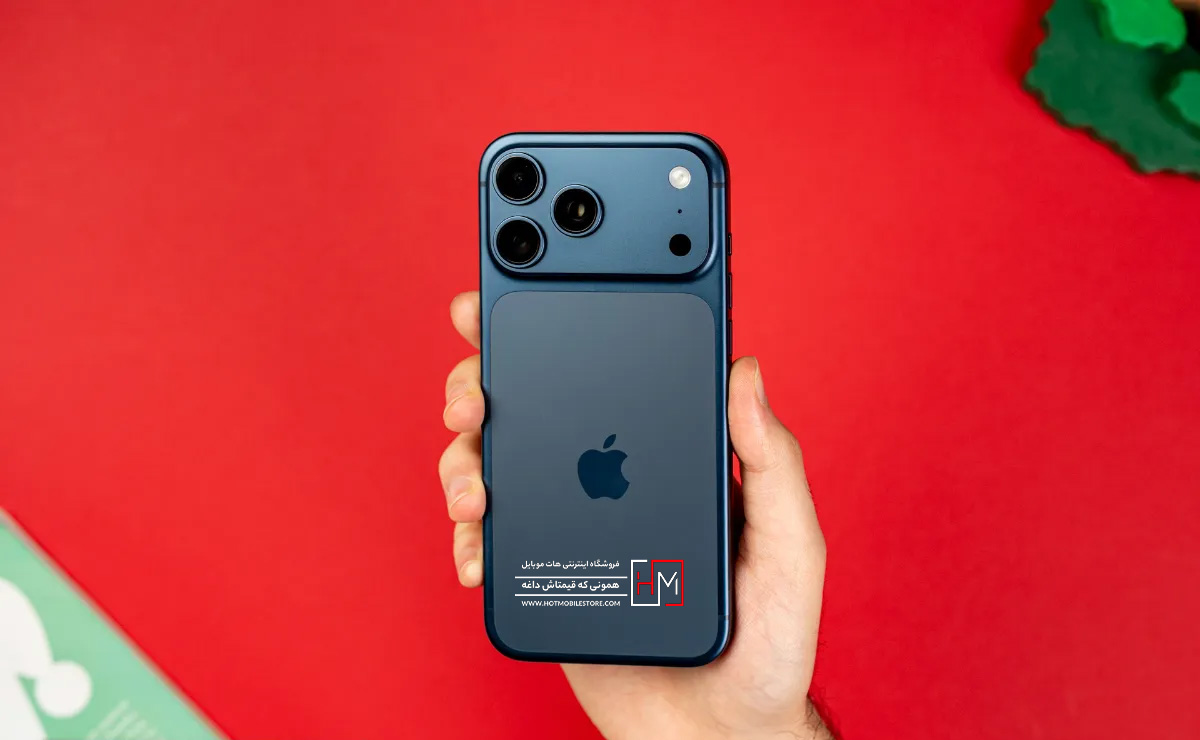
چرا آیفون شارژش زود تموم میشه؟
برای حفظ شارژ گوشی آیفون خود به شیوهای که کمتر در وبسایتهای عمومی تکرار شده است، باید تمرکز را از تنظیمات ساده (مانند کاهش روشنایی) به سمت مکانیسمهای پنهان مصرف انرژی ببرید.
۱. کنترل سیگنالهای رادیویی غیرضروری ( “تنها وایفای”)
بزرگترین قاتل خاموش باتری، جستجوی مداوم برای سیگنالهای ضعیف یا ناموجود موبایل است.
غیرفعالسازی دستی 5G/LTE در مناطق پوشش ضعیف:
اگر در زیرزمین، آسانسور، یا مناطق روستایی هستید که سیگنال سلولی شما دائماً بین 1 تا 2 خط نوسان میکند، آیفون شما به شدت انرژی مصرف میکند تا آنتن را تقویت کند.
راه حل:
به Settings > Cellular/Mobile Data > Cellular Data Options > Voice & Data بروید و موقتاً حالت را روی LTE یا حتی 2G/3G قرار دهید. این کار سرعت اینترنت را کم میکند اما مصرف باتری را به شدت کاهش میدهد زیرا گیرنده رادیویی با توان کمتری کار میکند.
استفاده هوشمندانه از وایفای (Wi-Fi):
در محیطهایی که وایفای قوی ندارید، بهتر است Wi-Fi را خاموش کنید. وقتی Wi-Fi خاموش است، دستگاه صرفاً روی شبکه سلولی تمرکز میکند؛ وقتی روشن است، مدام شبکههای ذخیرهشده را اسکن میکند.
۲. مدیریت “پسزمینه فعال” (Active Background)
بسیاری از اپلیکیشنها پس از خروج از برنامه، همچنان در حال “چک کردن” هستند.
محدود کردن شدید بهروزرسانی پسزمینه (Background App Refresh):
به جای خاموش کردن کامل، اپهایی که نیاز به بهروزرسانی لحظهای ندارند (مثل بازیها یا ابزارهای کماستفاده) را کاملاً محدود کنید.
تکنیک پیشرفته:
فقط اپلیکیشنهای ضروری (مانند پیامرسان اصلی) را روی Wi-Fi تنظیم کنید و باقی را روی Off بگذارید. این کار باعث میشود آیفون هنگام قطع شدن از وایفای، سعی نکند دادهها را از طریق شبکه سلولی بهروزرسانی کند.
۳. بهینهسازی سرویسهای مکانیابی (Location Services)
بسیاری از کاربران میدانند که GPS انرژی مصرف میکند، اما میزان مصرف توسط اپلیکیشنهایی که موقعیت مکانی را “همیشه” نیاز دارند، کمتر مورد توجه قرار میگیرد.
بررسی سوابق “Always”:
به Settings > Privacy & Security > Location Services بروید. هر اپلیکیشنی که روی Always (همیشه) تنظیم شده، حتی زمانی که از آن استفاده نمیکنید، موقعیت مکانی شما را ثبت میکند.
اقدام:
این تنظیمات را به While Using the App (هنگام استفاده از برنامه) یا Never (هرگز) تغییر دهید، مگر اینکه اپلیکیشن ناوبری ضروری باشد.
۴. غیرفعالسازی ویژگیهای پویایی رابط کاربری (UI Dynamism)
هر انیمیشن و جلوه بصری نیاز به پردازش گرافیکی دارد.
کاهش افکتهای حرکتی (Motion):
کاهش انیمیشنهای باز شدن و بسته شدن برنامهها به شدت مصرف انرژی پردازنده را کاهش میدهد.
مسیر:
Settings > Accessibility > Motion > Reduce Motion. این تنظیم را فعال کنید تا جلوههای بصری نرم سیستمعامل (مانند جلوه پارالاکس و انیمیشنهای باز شدن ویجتها) حذف شوند.
۵. مدیریت اعلانهای غیرضروری (Push Notifications)
هر اعلان (پوش نوتیفیکیشن) باعث فعال شدن صفحه، لرزش، و برقراری ارتباط با سرور میشود.
فیلتر سختگیرانه:
به جای اینکه فقط اعلانهای کماهمیت را خاموش کنید، تمام اعلانهایی که نیاز به واکنش فوری ندارند (مانند تبلیغات اپلیکیشنهای خرید یا اعلانهای شبکههای اجتماعی فرعی) را کاملاً غیرفعال کنید. اگر لازم است، اعلانها را فقط به صورت Notification Center (مرکز اعلان) تنظیم کنید، نه Banners (پاپآپهای روی صفحه).
6 مدیریت هوشمند فرکانس پردازنده (CPU Throttling غیررسمی)
- آیفونها همیشه با حداکثر توان کار نمیکنند، اما وظایف ناخواسته میتوانند پردازنده (CPU) را در حالت نیمهفعال نگه دارند که خود باعث اتلاف انرژی است.
مقابله با جستجوی مداوم Spotlight (Spotlight Indexing):
پس از هر بهروزرسانی نرمافزاری یا نصب حجیم برنامهها، آیفون در حال بازسازی دیتابیس جستجوی Spotlight در پسزمینه است که به شدت باتری را مصرف میکند.
تکنیک پیشرفته:
اگر متوجه کاهش شدید شارژ شدید، به Settings > Siri & Search بروید و موقتاً دسترسی به تمام برنامهها را غیرفعال کنید. این کار ایندکسگذاری را متوقف میکند. پس از ۲۴ ساعت، تنظیمات را به حالت عادی برگردانید.
کنترل ویجتهای پویا:
ویجتهایی که دائماً اطلاعات جدیدی را دریافت میکنند (مانند آب و هوای لحظهای، سهام یا خبرخوانها) موتور پردازشی را درگیر نگه میدارند.
اقدام:
ویجتها را به حداقل برسانید. اگر ویجتی دارید که به جای دریافت اطلاعات، فقط وضعیت فعلی (Static) را نمایش میدهد، آن را جایگزین ویجتهای بهروزشونده کنید.
7. کاهش مصرف انرژی از طریق دستکاری حافظه پنهان (Cache)
- حافظه پنهان (Cache) سرعت دسترسی را بالا میبرد اما نگهداری و مرتبسازی دادههای غیرضروری در حافظه، روی عملکرد کلی و مصرف انرژی تأثیر میگذارد.
پاکسازی حافظه پنهان مرورگر سافاری (فقط در صورت لزوم):
پاک کردن منظم کش سافاری (به جای پاک کردن کل دادهها) میتواند از مصرف بالای باتری ناشی از مرورگرهای سنگین جلوگیری کند. به Settings > Safari > Clear History and Website Data بروید. این کار حافظه موقت حجیم شده را آزاد میکند.
مدیریت عکسها و ویدئوها:
اگر فضای iCloud شما پر است یا همزمان با ذخیرهسازی ابری فعال است، گوشی شما به طور مداوم در حال بارگذاری فایلهای قدیمی به فضای ابری است.
راهحل جایگزین:
اگر فضای کافی دارید، برای چند روز حالت “Optimize iPhone Storage” را به “Download and Keep Originals” تغییر دهید تا فرآیند همگامسازی سنگین پسزمینه متوقف شود.
8. نفوذ به تنظیمات شبکه فرعی (Sub-Network Optimization)
- تلفنهای مدرن از چندین پروتکل شبکه به صورت همزمان استفاده میکنند؛ مدیریت این امر کلید صرفهجویی است.
Bluetooth LE (Low Energy) در حالت عدم استفاده:
حتی زمانی که ایرپادها یا ساعت شما متصل نیستند، بلوتوث در حالت Low Energy فعال است و دستگاههای اطراف را اسکن میکند (مانند AirTags یا دستگاههای HomeKit).
نکته تخصصی:
اگر از اکوسیستمهای هوشمند زیادی استفاده نمیکنید، بلوتوث را به طور کامل (از طریق Control Center) خاموش کنید، نه اینکه فقط دستگاههای جفتشده را قطع کنید.
جلوگیری از “Auto Join” شبکههای ضعیف Wi-Fi:
آیفون شما انرژی زیادی صرف تلاش برای اتصال مجدد به شبکههای وایفای با سیگنال بسیار ضعیف یا شبکههای عمومی ناایمن میکند.
اقدام:
در تنظیمات وایفای، شبکههایی که مرتباً سیگنال ضعیف دارند را “Forget This Network” کنید تا از تلاش مجدد دستگاه برای اتصال به آنها جلوگیری شود.
9. تنظیمات حریم خصوصی زیرپوستی (Deep Privacy Settings)
- تنظیمات حریم خصوصی نه تنها برای امنیت، بلکه برای باتری نیز حیاتی هستند.
غیرفعال کردن “App Analytics” و “Improve Siri & Dictation”:
این تنظیمات به اپل اجازه میدهند دادههای عملکردی مربوط به نحوه استفاده شما از برنامهها را جمعآوری و تحلیل کنند. این تحلیلها نیازمند پردازش و ارسال داده در پسزمینه هستند.
مسیر:
Settings > Privacy & Security > Analytics & Improvements. تمام گزینههای زیر این بخش را خاموش کنید. این کار مستقیماً بر فرآیندهای پسزمینه تأثیر میگذارد.
جمعبندی نهایی
- صرفهجویی واقعی در باتری آیفون نیازمند توقف فرآیندهای جستجو، ایندکسگذاری، و همگامسازی خودکار است که iOS به صورت پیشفرض فعال نگه میدارد. با اعمال تغییرات رادیکال در مدیریت سیگنالهای رادیویی (2G/3G بهجای 5G در مناطق کور) و محدود کردن هوشمندانه فعالیت پسزمینه ویجتها و آنالیزها، میتوانید عمر باتری را به شکلی محسوس افزایش دهید، حتی در دستگاههای قدیمیتر.