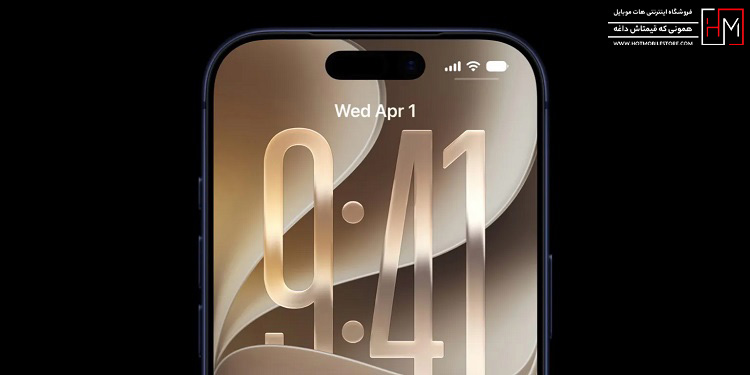
اگر دوست دارید قبل از همه کاربران، قابلیتهای جدید iOS 27 را تجربه کنید، نسخه آزمایشی یا Beta بهترین گزینه است. اما برخلاف تصور بسیاری از کاربران، دیگر نیازی نیست حتماً توسعهدهنده حرفهای باشید یا هزینهای برای دریافت نسخه بتا پرداخت کنید. اپل در سالهای اخیر روند نصب نسخههای آزمایشی را بسیار سادهتر کرده است.
iOS 27 Beta چیست؟
نسخه Beta، نسخهای از سیستمعامل است که اپل قبل از انتشار نسخه نهایی در اختیار توسعهدهندگان و سپس کاربران عمومی قرار میدهد. هدف از این نسخه، شناسایی باگها، بررسی عملکرد قابلیتهای جدید و دریافت بازخورد کاربران است.
البته باید بدانید که نسخههای آزمایشی همیشه کاملاً پایدار نیستند و ممکن است با مشکلاتی مانند کاهش شارژ باتری، ناسازگاری برخی برنامهها یا باگهای نرمافزاری همراه باشند.
قبل از نصب iOS 27 Beta این نکات را رعایت کنید
قبل از اینکه دکمه دانلود را بزنید، این موارد را انجام دهید:
از تمام اطلاعات آیفون خود در iCloud یا کامپیوتر نسخه پشتیبان تهیه کنید.
حداقل ۱۵ تا ۲۰ گیگابایت فضای خالی داشته باشید.
شارژ باتری را به بیش از ۵۰ درصد برسانید یا گوشی را به شارژر متصل کنید.
اگر آیفون اصلی و کاری شماست، بهتر است منتظر نسخه Public Beta یا نسخه نهایی بمانید.
آموزش دانلود نسخه آزمایشی iOS 27
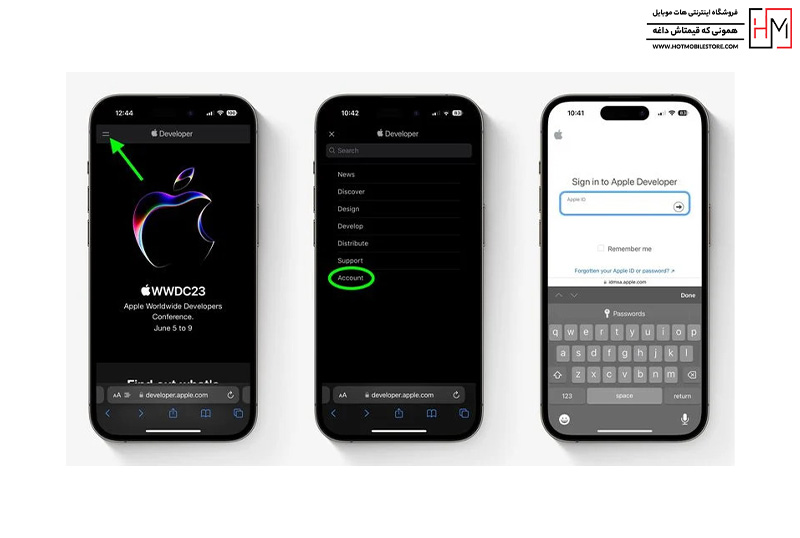
مرحله اول: ورود با Apple ID
ابتدا وارد حساب Apple ID خود شوید و در بخش توسعهدهندگان اپل ثبتنام رایگان کنید. پس از ثبتنام، آیفون شما امکان دریافت نسخه Developer Beta را خواهد داشت.
مرحله دوم: باز کردن تنظیمات
مسیر زیر را طی کنید:
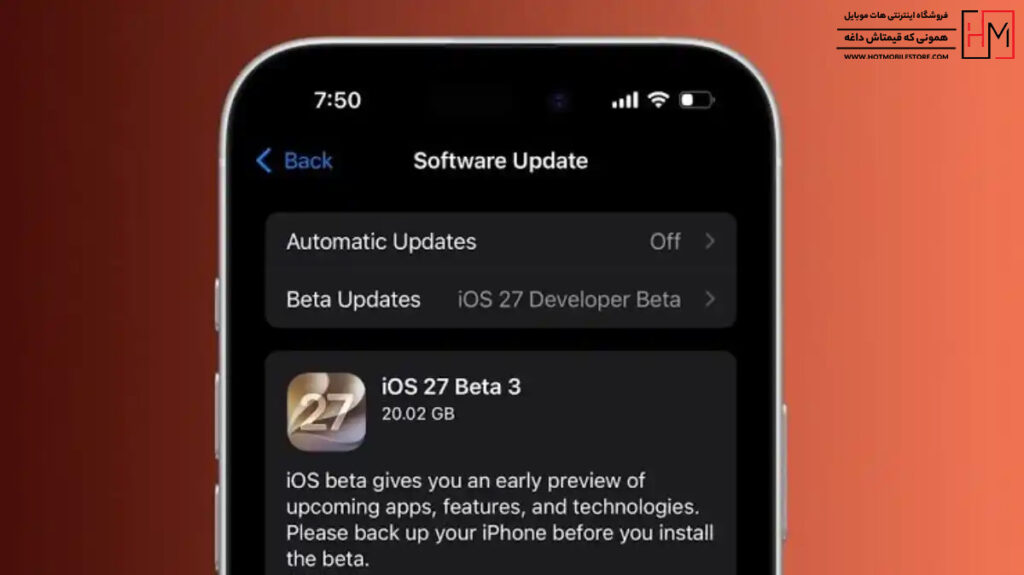
Settings > General > Software Update
اگر همه چیز درست انجام شده باشد، گزینه Beta Updates را مشاهده خواهید کرد.
مرحله سوم: انتخاب نسخه بتا
روی Beta Updates ضربه بزنید و گزینه iOS 27 Developer Beta را انتخاب کنید.
چند دقیقه صبر کنید تا صفحه بهروزرسانی دوباره بارگذاری شود.
مرحله چهارم: دانلود و نصب
اکنون گزینه Download and Install نمایش داده میشود.
پس از دانلود، آیفون یکبار ریاستارت شده و نسخه آزمایشی iOS 27 نصب خواهد شد.
اگر گزینه Beta Updates نمایش داده نشد چه کار کنیم؟
این مشکل معمولاً به یکی از دلایل زیر رخ میدهد:
Apple ID هنوز در برنامه توسعهدهندگان ثبت نشده است.
اتصال اینترنت پایدار نیست.
نسخه فعلی iOS قدیمی است.
چند دقیقه زمان لازم است تا سرورهای اپل حساب شما را شناسایی کنند.
در بیشتر موارد با یکبار ریاستارت کردن آیفون یا خروج و ورود مجدد به Apple ID مشکل برطرف میشود.
آیا نصب iOS 27 Beta ارزش دارد؟
اگر عاشق امتحان کردن قابلیتهای جدید هستید و مشکلی با وجود باگهای احتمالی ندارید، نسخه بتا تجربه جذابی خواهد بود.
اما اگر از آیفون برای کار، بانکداری یا فعالیتهای مهم روزانه استفاده میکنید، بهتر است تا انتشار نسخه Public Beta یا نسخه نهایی صبر کنید؛ زیرا نسخههای آزمایشی ممکن است باعث ناسازگاری برخی اپلیکیشنها یا افت عملکرد شوند.
جمعبندی
دانلود iOS 27 Beta نسبت به سالهای گذشته بسیار سادهتر شده است و تنها با یک Apple ID میتوانید نسخه آزمایشی را مستقیماً از بخش Software Update دریافت کنید. با این حال، فراموش نکنید که نسخههای بتا برای آزمایش طراحی شدهاند، نه استفاده کاملاً پایدار. بنابراین قبل از نصب، حتماً از اطلاعات خود نسخه پشتیبان تهیه کنید و با آگاهی از ریسکهای احتمالی، این بهروزرسانی را نصب کنید.
موضوع
توضیحات
نام نسخه
iOS 27 Beta (نسخه آزمایشی)
روش دریافت
از طریق بخش Settings > General > Software Update > Beta Updates
نیازمندی
ورود با Apple ID و فعال بودن دسترسی به نسخههای بتا
دسترسی زودهنگام به قابلیتهای جدید و امکان آزمایش ویژگیهای تازه
معایب
احتمال وجود باگ، کاهش عمر باتری و ناسازگاری برخی برنامهها
مناسب برای
توسعهدهندگان، علاقهمندان به فناوری و کاربران حرفهای
توصیه
اگر آیفون، گوشی اصلی شماست، بهتر است تا انتشار نسخه پایدار صبر کنید.
همچنین اگر می خواهید درباره اخبار تکنولوژی های روز دنیا بیشتر اطلاعات داشه باشی تنها لازم سایت هات موبایل رو دنبال کنین و البته هات موبایل مرجع مطمئن برای خرید گوشی و اکسسوری با کمترین قیمت، اینجا همونجایی که شما به دنبالش میگردین! چون اینجا همیشه قیمتاش داغه.